
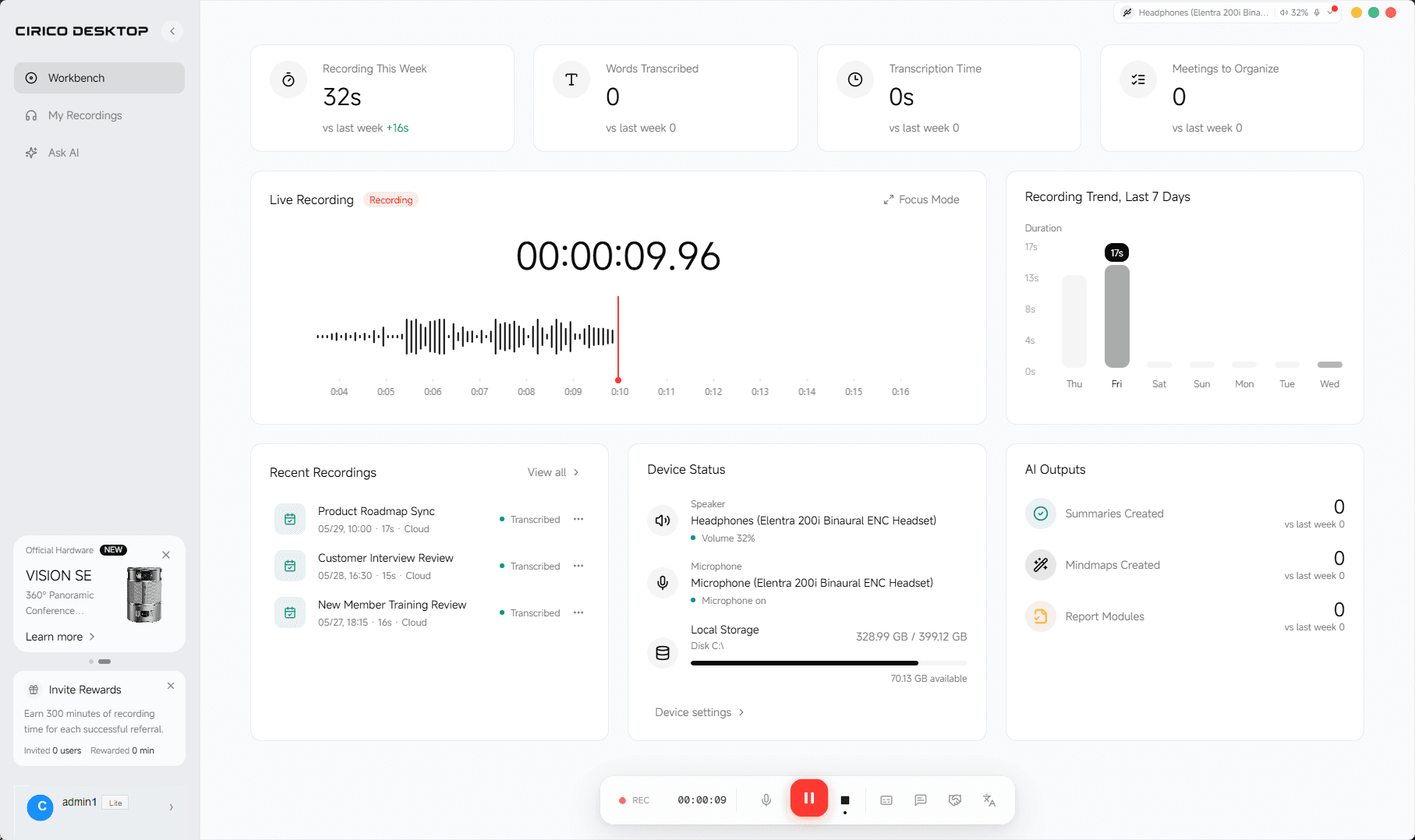
1. 下载并安装 CIRICO Desktop
进入下载中心,选择 CIRICO Desktop Windows 最新版。下载前会完成一次滑块验证,验证通过后浏览器会获取短时安全安装包链接。
- 当前提供 Windows x64 稳定版
- 下载链接按需生成并自动失效
- 安装完成后可从桌面或开始菜单启动
进入下载中心,选择 CIRICO Desktop Windows 最新版。下载前会完成一次滑块验证,验证通过后浏览器会获取短时安全安装包链接。
首次启动后可使用邮箱密码、验证码或离线模式进入。在线登录适合云端同步、分享、Ask AI 和企业协作;离线模式适合本地录音与基础管理。
正式会议前先进入系统设置,确认输入设备、输出设备、系统音和蓝牙会议设备状态。连接官方会议硬件时,建议先完成系统蓝牙配对,再回到客户端选择设备。
进入快速录音,确认设备状态后点击录音按钮。会议中可以按需开启实时转写、降噪、麦克风增益或面对面翻译。
会议结束后可对重要录音发起 AI 转写,生成摘要、行动项、说话人信息和思维导图。需要复盘时,可以进入 Ask AI 继续追问结论、负责人和时间节点。
快速开始之后,可以按使用场景继续查看更细的能力说明。