
同声传译详细使用教程
同声传译适合会议、演讲和跨语言远程沟通。用户可以选择源语言、目标语言和输入设备,开始后实时查看识别与翻译结果。
准备步骤
开始同声传译前,先完成会议与虚拟麦克风设置。
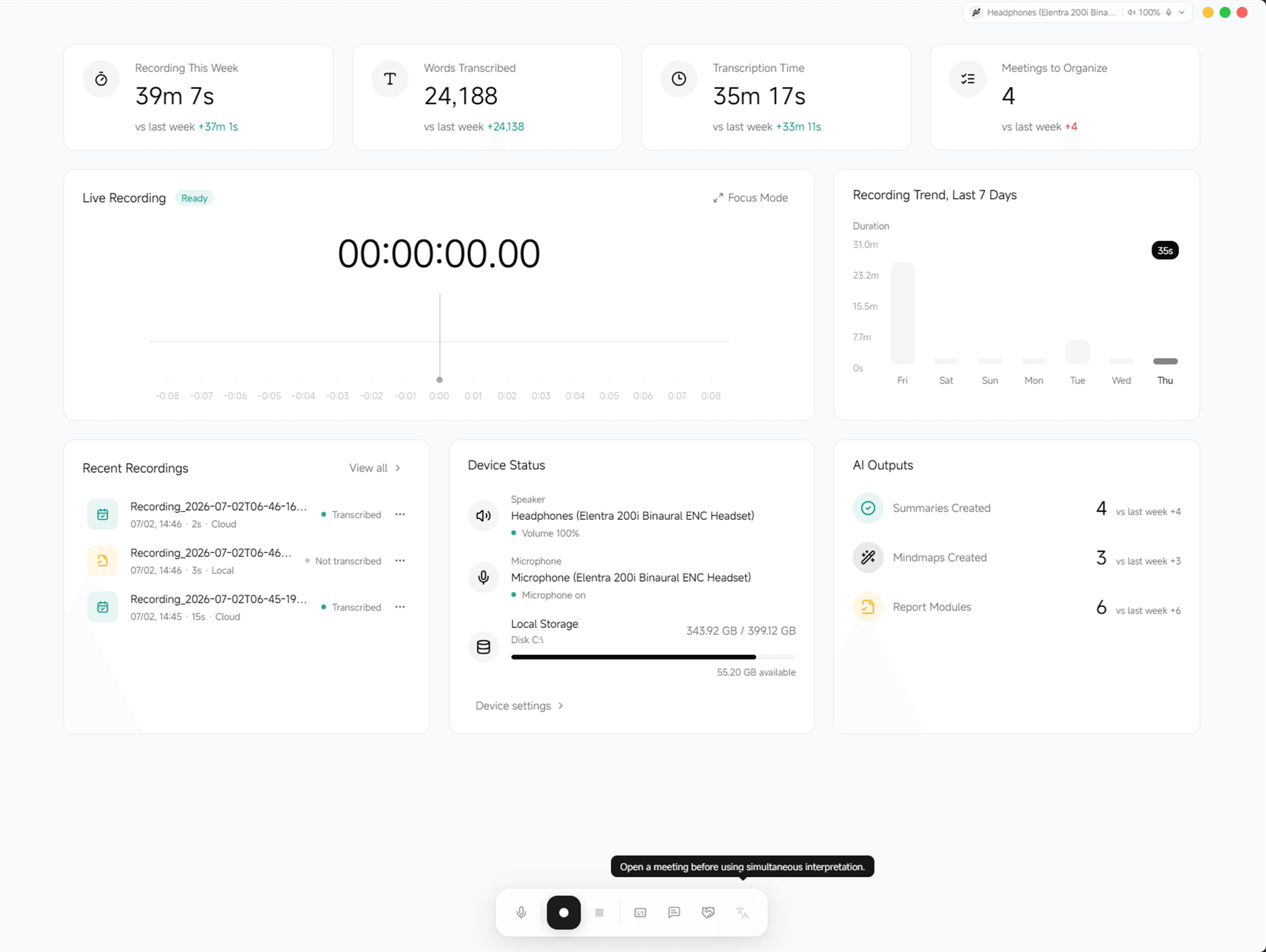
开启会议
步骤 01使用同声传译前需先开启会议,会议启动后该功能自动亮起,即可开始使用同声传译功能。
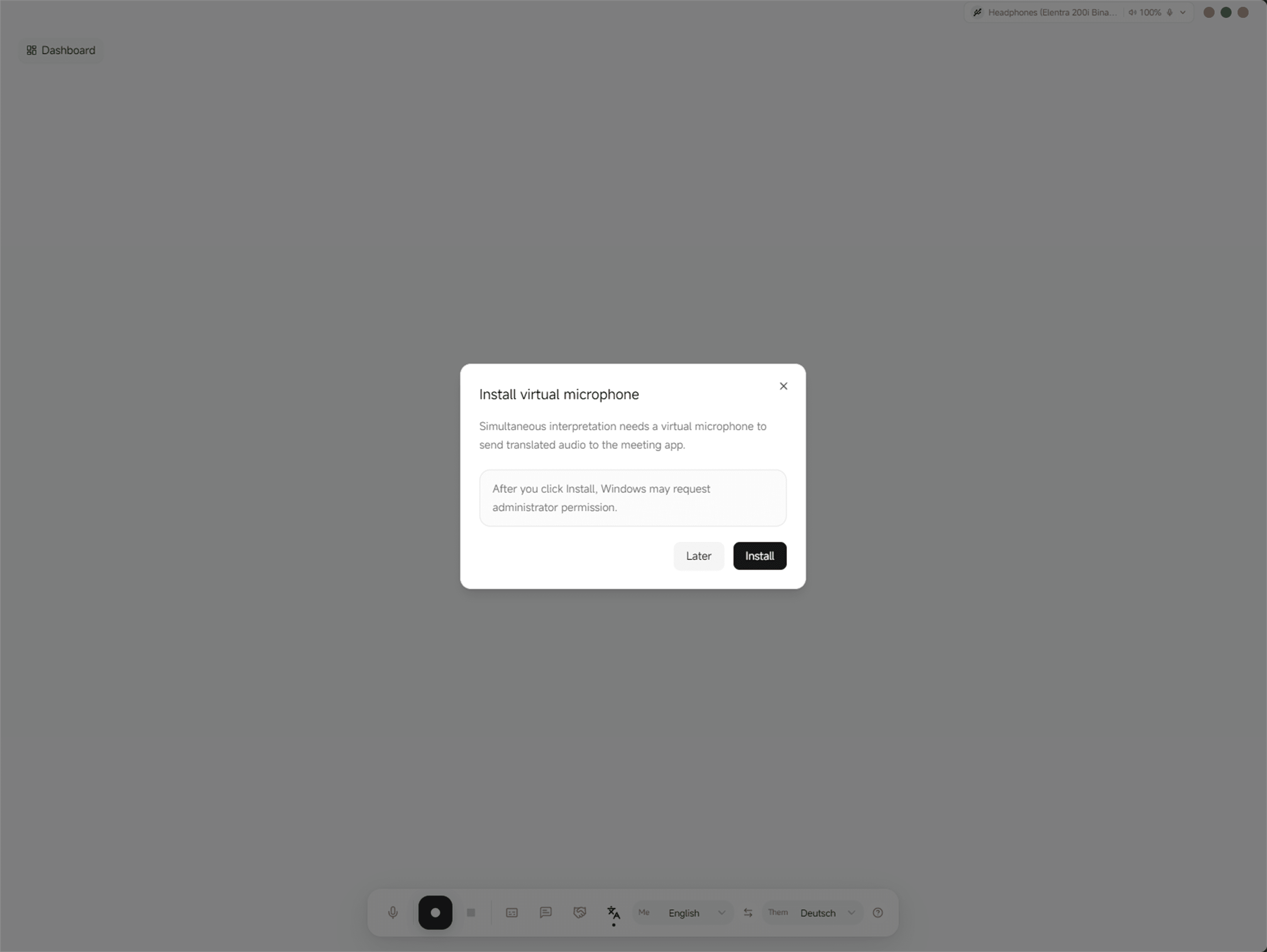
安装虚拟麦克风
步骤 02进入同声传译后会检测系统是否有虚拟麦克风,若没有则需要点击安装。
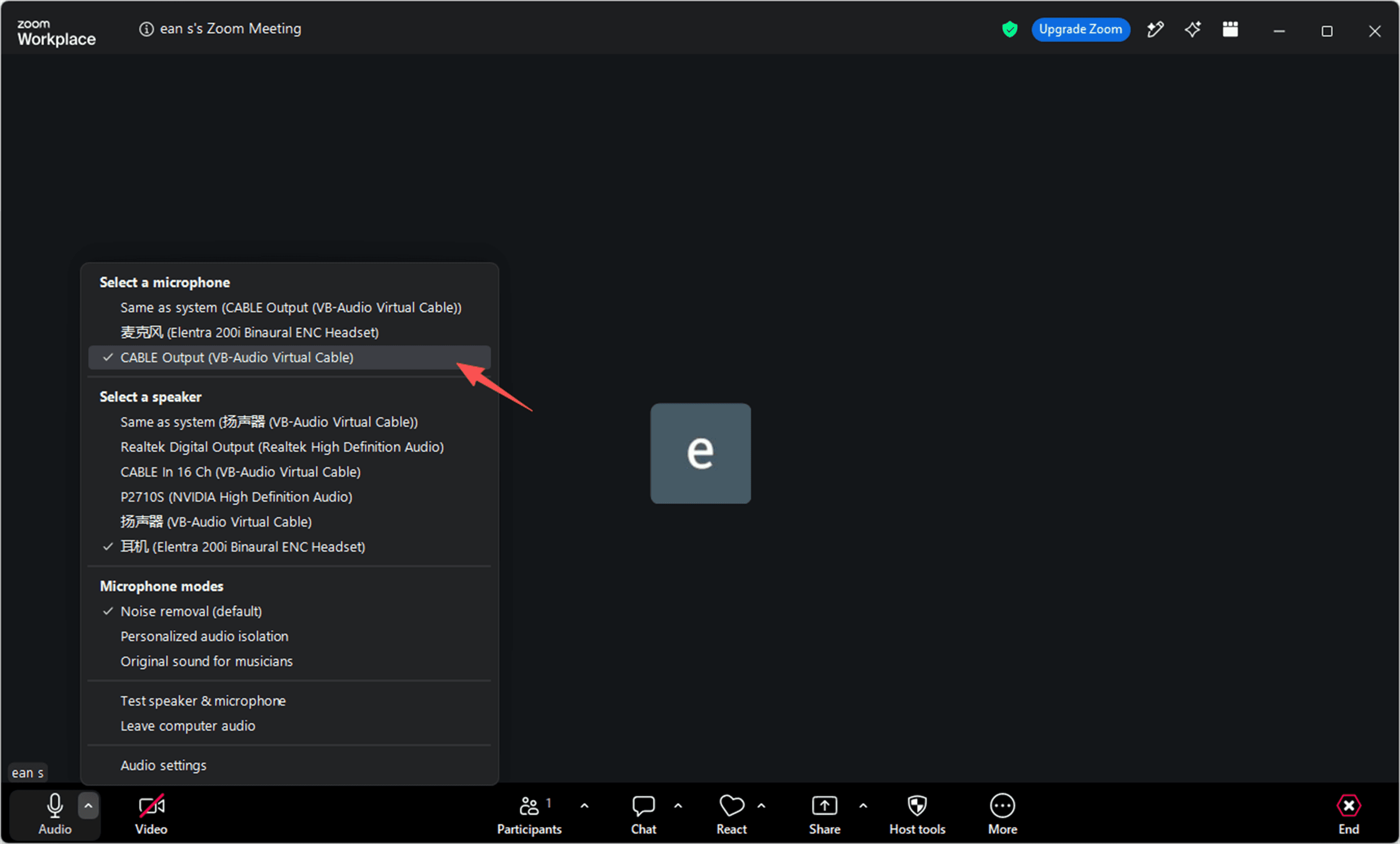
更改会议麦克风
步骤 03到会议中更改麦克风为该虚拟麦克风(CABLE Output (VB-Audio Virtual Cable))。
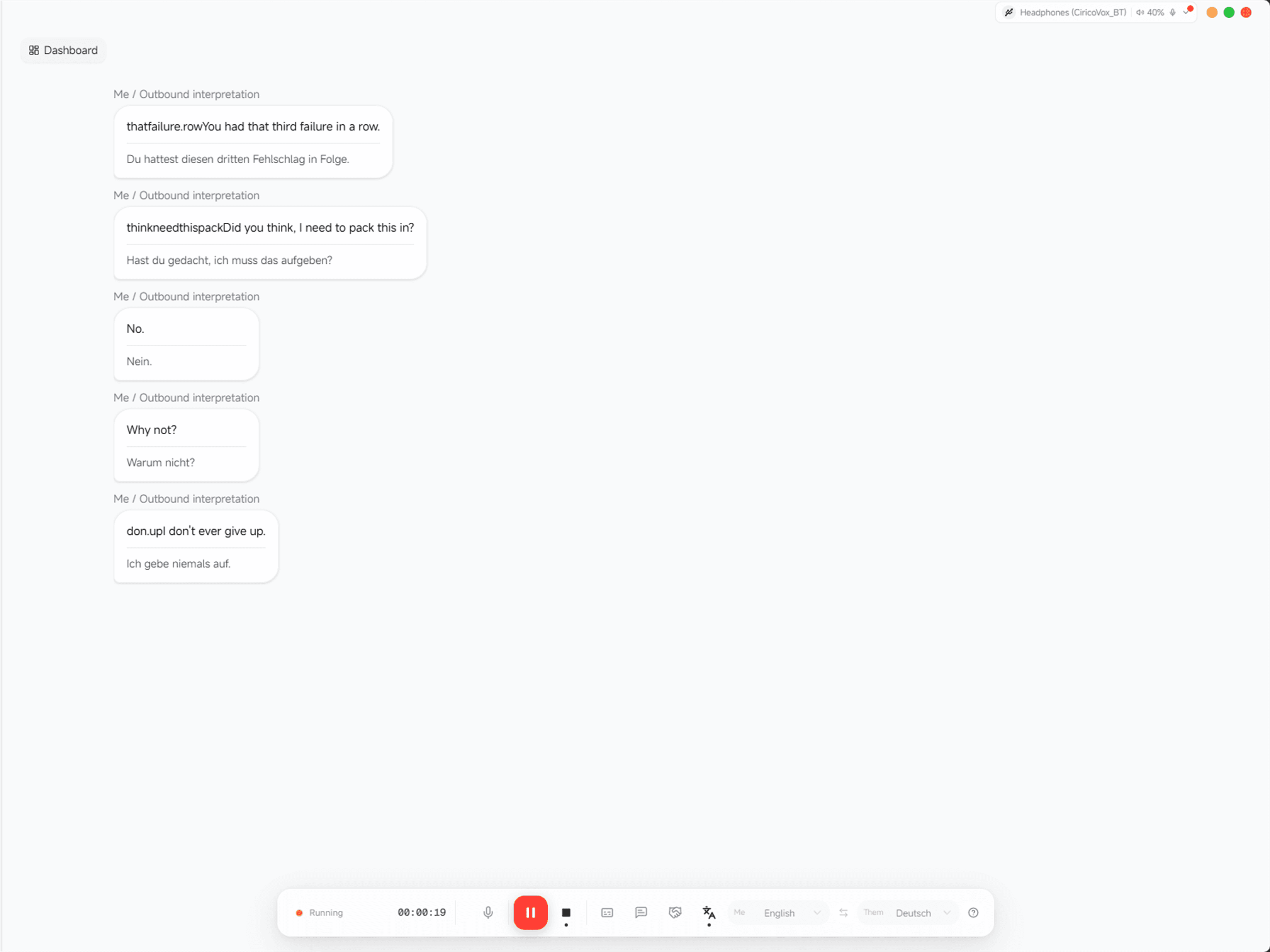
开始同声传译
步骤 04以上步骤都做好后就可以开始进行同声传译了!
支持的语言
支持的语言
覆盖跨语言会议、演讲和远程协作中的常用语种。
16 种语言实时翻译
ZH
中文
中文
EN
英语
English
JA
日语
日本語
KO
韩语
한국어
FR
法语
Français
DE
德语
Deutsch
ES
西班牙语
Español
RU
俄语
Русский
PT
葡萄牙语
Português
IT
意大利语
Italiano
AR
阿拉伯语
العربية
VI
越南语
Tiếng Việt
TH
泰语
ไทย
ID
印尼语
Indonesia
MS
马来语
Melayu
HI
印地语
हिन्दी
适用场景
01
适用场景
在跨语言会议、线上演讲或国际协作中,同声传译可以把讲话内容实时转换为目标语言,减少沟通等待。
- 适合远程会议和演讲
- 适合跨语言团队沟通
- 适合需要实时确认内容的场景
02
检查项目
进入同声传译页面后,确认网络、登录状态、麦克风和输出设备可用,避免传译过程中断。
- 保持网络连接稳定
- 确认账号处于登录状态
- 选择可用的输入和输出设备
03
使用过程
按页面提示选择源语言和目标语言,开始后查看实时识别与翻译结果;如页面提示连接失败或断开,可检查网络后重试。
- 选择源语言和目标语言
- 开始后查看实时结果
- 异常时根据页面提示处理